バージョンを確認する
概要
Rooster AX220に書き込まれているファームウェアバージョンの確認を行います。
構成
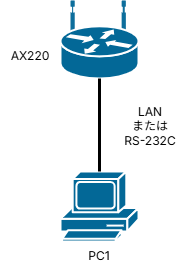
確認手順
- 接続構成に合わせて、Rooster AX220のDIPスイッチを変更します。
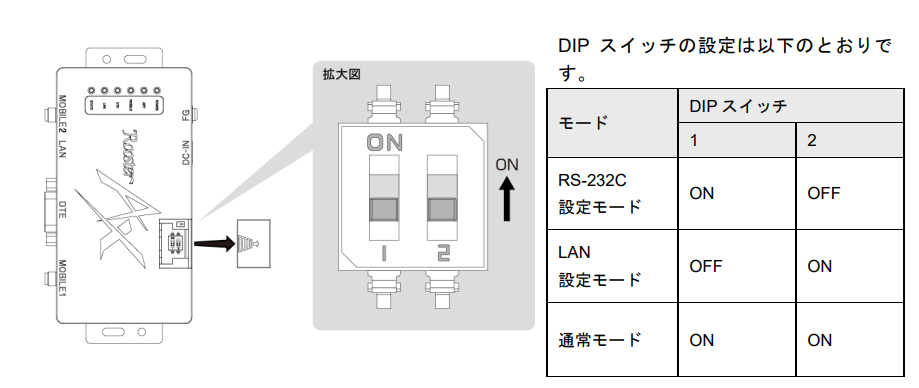
- Rooster AX220の電源を投入します。
- PC1にてメンテナンスツールを起動し、ポート設定を行います。
※メンテナンスツールは、下記のページよりダウンロードしてください。
http://www.sun-denshi.co.jp/sc/ax220/manual/index.html
接続構成に合わせて以下を選択して下さい。
・RS-232C接続の場合
PC1のCOMポートの番号をプルダウンメニューから選択してください。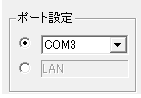
・LAN接続の場合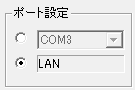
- 「操作」項目の [機種・プログラムバージョン取得] ボタンを押します。
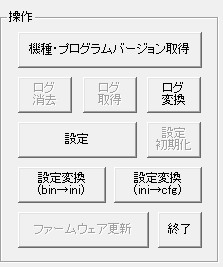
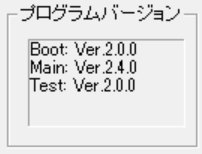
- 「プログラムバージョン」項目に表示されているバージョンがRooster AX220に書き込まれているファームウェアバージョンとなります。
Boot:Bootloaderバージョン
Main:ファームウェアバージョン
Test:製造用ファームウェアバージョン